
三条下载完弹窗烦
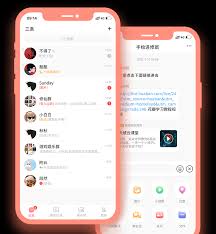
下载完软件后,频繁弹出的烦人弹窗是许多用户面临的共同困扰。要解决“下载完弹窗烦”的问题,核心在于在下载软件时选择干净、无捆绑的官方或可信渠道,并在安装过程中仔细取消勾选所有附加推广软件的选项。此外,使用专业的广告拦截或弹窗屏蔽工具也能有效根除这一顽疾。本文将详细解析弹窗来源,并提供从预防到清除的一站式解决方案。
为何下载软件后弹窗广告层出不穷?
理解弹窗的来源是彻底解决它们的第一步。这些恼人的窗口通常并非来自你意图下载的主软件本身。
捆绑软件与潜在不受欢迎程序(PUP)
这是“下载完弹窗烦”的最主要原因。许多免费软件或破解软件在安装包中捆绑了额外的广告软件、工具栏或其他不需要的程序。如果你在安装时一路点击“下一步”,就会在不知不觉中同意安装这些捆绑项,它们随后便会持续产生弹窗广告。
软件内置的广告模块
部分免费软件或共享软件本身为了盈利,会集成广告模块。这些广告可能以弹窗、横幅或通知区域消息的形式出现,只要软件在运行,广告就可能出现。
恶意软件或广告软件感染
如果从非官方、不安全的网站下载软件,安装包可能已被篡改,携带了恶意广告软件。这类软件会深度侵入系统,导致无论是否运行主程序,桌面上都会出现大量难以关闭的弹窗。
如何彻底根治下载后的烦人弹窗?
遵循以下步骤,你可以有效预防和清除这些弹窗,还电脑一个清净的环境。
预防阶段:下载与安装时的关键操作
最佳的解决方式是从源头杜绝。在下载和安装软件时,请养成以下习惯:
• 首选官方网站:始终从软件的官方网站或微软应用商店、苹果App Store等可信平台下载。避免使用“下载站”、“高速下载器”或来路不明的破解网站。
• 仔细阅读安装向导:安装过程中,选择“自定义安装”或“高级选项”,仔细查看每一个步骤。
• 取消勾选额外项目:坚决取消勾选所有预选的、与主软件功能无关的附加程序、工具栏或主页修改选项。
• 使用虚拟机或沙盒:对于来源不确定的软件,可以先在虚拟机或沙盒环境中运行测试。
清除阶段:系统清理与工具使用
如果弹窗已经出现,你需要采取清理措施:
• 检查控制面板:进入系统控制面板的“程序和功能”,按安装日期排序,卸载最近安装的所有可疑、不认识的程序。
• 使用专业的卸载工具:像 Geek Uninstaller 这样的工具可以彻底清除软件及其所有残留文件和注册表项,对于清理捆绑软件非常有效。
• 运行安全软件扫描:使用Windows Defender或信誉良好的第三方杀毒软件、反恶意软件工具进行全盘扫描,清除广告软件和潜在不受欢迎程序。
• 重置浏览器设置:弹窗广告常会劫持浏览器主页和搜索引擎。在浏览器的设置中将其重置为默认状态。
相关工具软件对比与推荐
选择合适的工具可以帮助你更高效地管理软件安装和弹窗问题。
专业卸载工具对比
系统自带的卸载功能往往会有残留,专业卸载工具则更为彻底。
• Geek Uninstaller:免费、轻量、便携。它强制卸载功能强大,能深入清理残留,非常适合快速移除导致弹窗的捆绑软件。
• Revo Uninstaller:提供更高级的扫描模式,可以追踪软件安装时的所有更改,并在卸载时进行反向清理,清除更彻底。
• IObit Uninstaller:功能全面,附带浏览器扩展清理、软件健康检查等附加功能,但免费版可能有弹窗推广自身产品。
弹窗拦截与广告屏蔽工具
这些工具可以作为一道防火墙,阻止弹窗显示。
• 浏览器扩展:如 uBlock Origin、AdGuard 等,能有效拦截网页和部分软件内的广告弹窗。
• 系统级工具:像 Simple Adblock 或某些安全软件内置的弹窗拦截功能,可以监控整个系统的弹窗行为并予以拦截。
综合来看,根治“下载完弹窗烦”需要“预防为主,清理为辅”的策略。最关键的是提升安全意识,从官方渠道下载,并在安装时保持警惕。一旦出现问题,可优先使用 Geek Uninstaller 等工具清理可疑软件,并辅以安全扫描确保系统纯净。
常见问题解答 (FAQ)
为什么我下载安装软件后,电脑上会出现很多弹窗广告?
这通常是由于在安装免费软件时,无意中同意了安装捆绑的额外广告软件或潜在不受欢迎程序。此外,软件本身可能内置了广告模块,或者您下载的安装包已被恶意广告软件感染。这些都会导致系统不断弹出广告窗口。
如何防止在安装软件时被捆绑安装广告软件?
预防是关键。请务必从软件的官方网站或可信的应用商店下载。在安装过程中,选择“自定义安装”或“高级选项”,仔细阅读每一步,并坚决取消勾选所有预选的、与主软件功能无关的附加程序、工具栏或主页修改选项。
如果电脑已经出现大量弹窗广告,应该如何彻底清除?
首先,进入系统控制面板的“程序和功能”,卸载最近安装的所有可疑程序。接着,使用如Geek Uninstaller这类专业卸载工具进行深度清理。然后,运行Windows Defender或第三方杀毒软件进行全盘扫描。最后,检查并重置被劫持的浏览器设置。
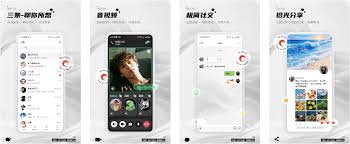 三条官网下载完提示系统时间错误
 三条电脑版官网下载完能双开吗
 三条下载完提示端口冲突
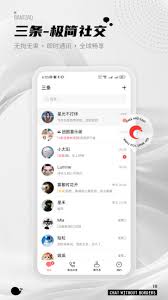 丝瓜聊天中文版官网下载完无法截图,官方禁止截屏?
 丝瓜中文版官网跳转
 泡泡中文版官网假
 三条 app 被限制接单怎么解封