
泡泡聊天聊天记录云端备份与恢复教程
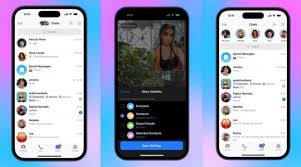
本文将为您提供一份详尽的泡泡聊天聊天记录云端备份与恢复教程。无论您是更换手机,还是担心数据丢失,通过云端服务备份与恢复聊天记录都是最安全便捷的方式。本教程将一步步指导您完成整个过程,确保您的重要对话得到妥善保存。
泡泡聊天聊天记录云端备份指南
备份是数据安全的第一步。泡泡聊天的云端备份功能允许您将完整的聊天历史上传至安全的服务器。
开启并执行云端备份
首先,请确保您的泡泡聊天应用已更新至最新版本。接着,打开应用并进入“我”或“设置”页面。在这里,您需要找到“聊天”或“通用”设置选项。然后,点击“聊天记录备份与迁移”功能。您会看到“备份聊天记录到云端”的选项。系统可能会要求您验证账号身份。验证成功后,您可以选择备份全部聊天记录,或自定义选择需要备份的特定好友或群组对话。点击“开始备份”后,请保持网络连接稳定,直至备份进度完成。
为了备份过程顺利,请注意以下几点:连接稳定的Wi-Fi网络,因为数据量可能较大;确保手机电量充足;备份过程中请尽量不要关闭泡泡聊天应用。
备份设置与注意事项
定期备份是很好的习惯。您可以在设置中开启“自动备份”功能,让应用在连接Wi-Fi时每周自动备份您的聊天记录。请务必记住您的云端备份账号和密码,这是恢复数据的唯一钥匙。此外,了解您的云端存储空间是否充足也很重要,避免因空间不足导致备份失败。建议在重要的对话结束后,手动触发一次备份,确保最新信息已安全上传。
从云端恢复泡泡聊天聊天记录教程
当您在新设备上安装泡泡聊天,或意外删除了应用后,可以从云端恢复您的完整聊天历史。
在新设备上恢复聊天记录
请在新手机上下载并安装最新版的泡泡聊天应用。使用备份时所用的同一账号登录。登录成功后,应用通常会检测到可恢复的云端备份。您可以在登录后的引导页面或设置中找到“从云端恢复聊天记录”的入口。选择最新的备份文件,点击“开始恢复”。恢复过程中,同样需要保持网络畅通,并避免操作手机。恢复完成后,重启泡泡聊天,您所有的对话、图片和文件都将原封不动地呈现。
恢复失败常见问题解决
如果恢复失败,请首先检查网络连接。其次,确认登录的账号与备份账号完全一致。备份文件可能因版本不兼容而无法恢复,请确保新旧设备上的应用版本均更新至最新。若问题依旧,您可以尝试卸载重装应用后再次操作,或联系泡泡聊天的官方客服寻求技术支持。
其他聊天软件备份方式对比
除了泡泡聊天,主流通讯软件都提供了备份方案,但方式各有不同。
主流软件备份方案概览
微信提供将聊天记录迁移到另一台设备或备份到电脑的功能,但直接的云端备份仅对部分用户开放。Telegram和WhatsApp等应用则完全依赖云端,所有聊天记录自动保存在服务器,更换设备时只需登录即可同步全部历史。QQ允许用户将消息记录同步到云端服务器,并在多端查看。
选择最适合您的备份工具
选择哪种方式取决于您的需求。如果您需要完整的、可自主控制的云端备份,泡泡聊天的方案非常直接。若您频繁更换设备,Telegram的全自动云端同步更为方便。对于重要数据的多重保险,数据恢复软件也可以作为本地备份的补充工具。无论选择哪种,养成定期备份的习惯才是保护数字记忆的关键。
常见问题解答 (FAQ)
如何开启泡泡聊天的自动云端备份功能?
要开启自动备份,请确保应用为最新版本。进入“我”或“设置”页面,找到“聊天”或“通用”设置,然后选择“聊天记录备份与迁移”。在此功能中,您可以找到并开启“自动备份”选项。开启后,应用通常会在连接Wi-Fi时(例如每周一次)自动将您的聊天记录备份到云端。请确保您的云端存储空间充足,并记住备份所用的账号和密码。
在新设备上恢复泡泡聊天记录失败怎么办?
如果恢复失败,请按以下步骤排查:首先,检查您的网络连接是否稳定;其次,确认您在新设备上登录的账号与进行备份的账号完全一致;第三,确保新旧设备上的泡泡聊天应用都已更新至最新版本,以避免版本不兼容问题。如果尝试以上方法后问题依旧,您可以尝试卸载并重新安装应用后再进行恢复操作,或直接联系泡泡聊天的官方客服寻求技术支持。
泡泡聊天的云端备份与其他主流软件(如微信、Telegram)有何不同?
泡泡聊天提供了直接、由用户主动控制的云端备份功能,允许您选择备份全部或部分聊天记录。微信的云端备份功能并非对所有用户完全开放,更侧重于电脑备份或设备间迁移。而像Telegram和WhatsApp这类软件,所有聊天记录默认自动保存在其服务器上,更换设备时只需登录账号即可同步全部历史,无需手动备份。选择哪种方式取决于您对备份控制权和自动化程度的需求。
 三条中文版官网下载慢
 泡泡中文版官网下载完提示手柄不支持
 泡泡电脑版闪退
 泡泡语音房间字幕怎么开
 三条中文版官网下载完提示需要重启电脑
 三条语音官网打不开
 三条下载完提示需要关闭防火墙
 三条中文版官网下不动